
معرفی کامل BIOS/UEFI در سرورهای HP و نحوه تنظیم آن
معرفی کامل BIOS/UEFI در سرورهای HP و نحوه تنظیم آن
مقدمه
با پیشرفت فناوری و توسعه زیرساختهای مراکز داده، نقش سرورها در پردازش، ذخیرهسازی و مدیریت اطلاعات حیاتیتر از همیشه شده است. در این میان، تنظیمات BIOS/UEFI به عنوان لایه پایهای تعامل سختافزار با سیستمعامل، یکی از عوامل کلیدی در عملکرد بهینه، امنیت و پایداری سرور محسوب میشود. شرکت HP (اکنون HPE – Hewlett Packard Enterprise) یکی از پیشگامان تولید سرورهای سازمانی است و محیط BIOS/UEFI در سرورهای آن به شکل قابل توجهی توسعه یافته و قدرتمند است.
بخش اول: معرفی BIOS و UEFI
BIOS چیست؟
BIOS مخفف Basic Input/Output System است. این سیستمافزار سطح پایین به صورت Firmware روی چیپ مادربرد قرار دارد و پس از روشن شدن سرور، عملیات POST (Power-On Self-Test) را انجام داده و سختافزار را برای راهاندازی سیستمعامل آماده میکند. BIOS طراحی قدیمیتری دارد و محدود به ویژگیهایی مانند MBR، فضای دیسک کمتر از ۲ ترابایت و رابط کاربری متنی است.
UEFI چیست؟
UEFI (Unified Extensible Firmware Interface) نسخه مدرن و توسعهیافته BIOS است که استاندارد جدیدی برای بوت سیستمها تعریف میکند. مهمترین ویژگیهای UEFI عبارتند از:
-
پشتیبانی از GPT (GUID Partition Table)
-
رابط کاربری گرافیکی یا نیمهگرافیکی
-
بوت امن (Secure Boot) برای جلوگیری از اجرای کدهای مخرب
-
سرعت بوت بالاتر
-
امکان بوت از دیسکهای بزرگتر از ۲ ترابایت
تفاوت BIOS و UEFI
| ویژگیها | BIOS | UEFI |
|---|---|---|
| نوع رابط کاربری | متنی | گرافیکی/نیمهگرافیکی |
| نوع پارتیشنبندی | MBR | GPT |
| پشتیبانی از Secure Boot | ندارد | دارد |
| حداکثر ظرفیت دیسک | ۲ ترابایت | بالای ۹.۴ زتابایت |
| سرعت بوت | کندتر | سریعتر |
بخش دوم: سرورهای HP و نحوه ورود به BIOS/UEFI
نحوه ورود به تنظیمات BIOS/UEFI
برای ورود به BIOS/UEFI در سرورهای HP ProLiant (از Gen8 تا Gen11):
-
روشن یا ریاستارت کردن سرور
-
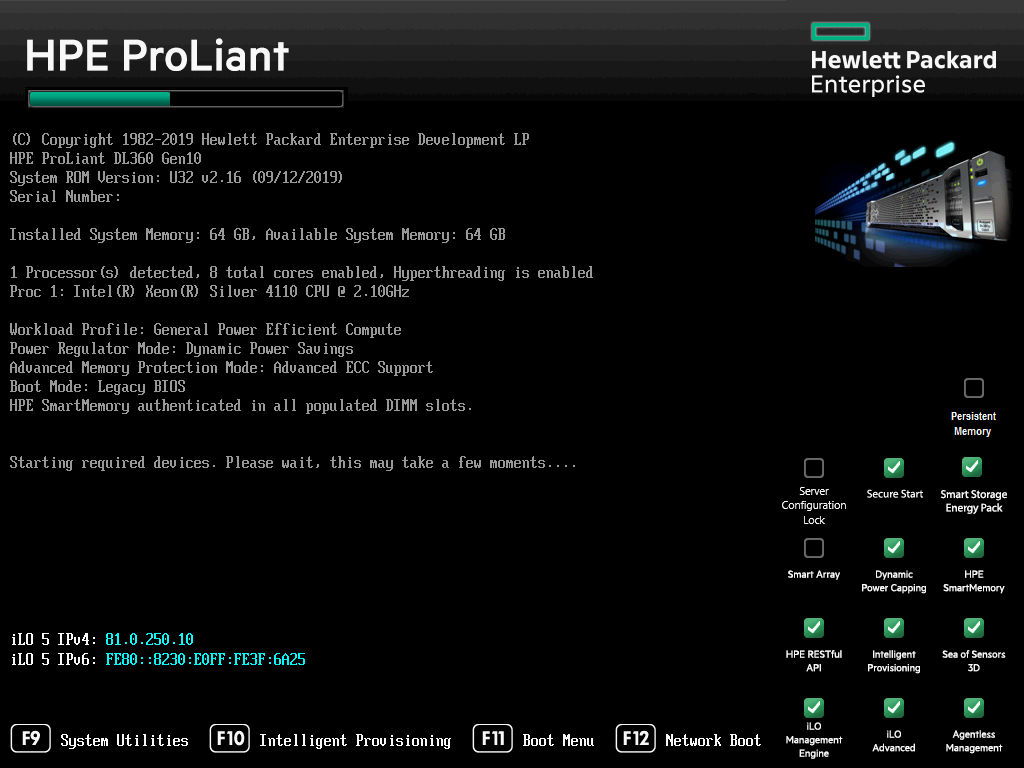
مشاهده لوگوی HP (یا HPE)
-
فشردن کلید F9 برای ورود به “System Utilities”
-
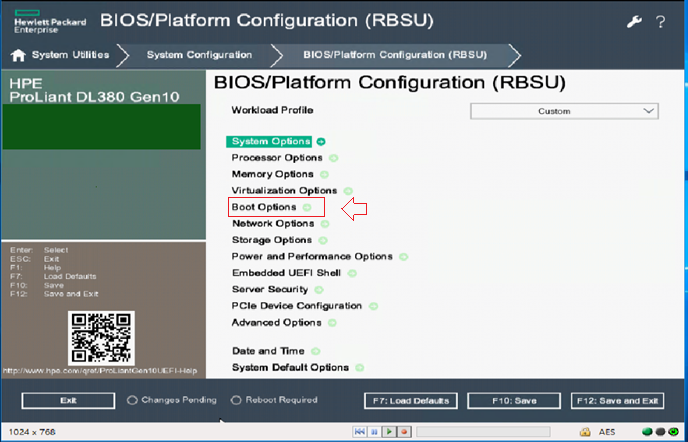
انتخاب گزینه BIOS/Platform Configuration (RBSU)
در برخی مدلهای خاص، ممکن است از کلیدهای ESC، F10 یا حتی F11 استفاده شود.
بخش سوم: ساختار منوی BIOS/UEFI در سرورهای HP
محیط UEFI در سرورهای HP شامل چندین بخش کلیدی است که در ادامه به آنها پرداخته میشود:
1. System Information
-
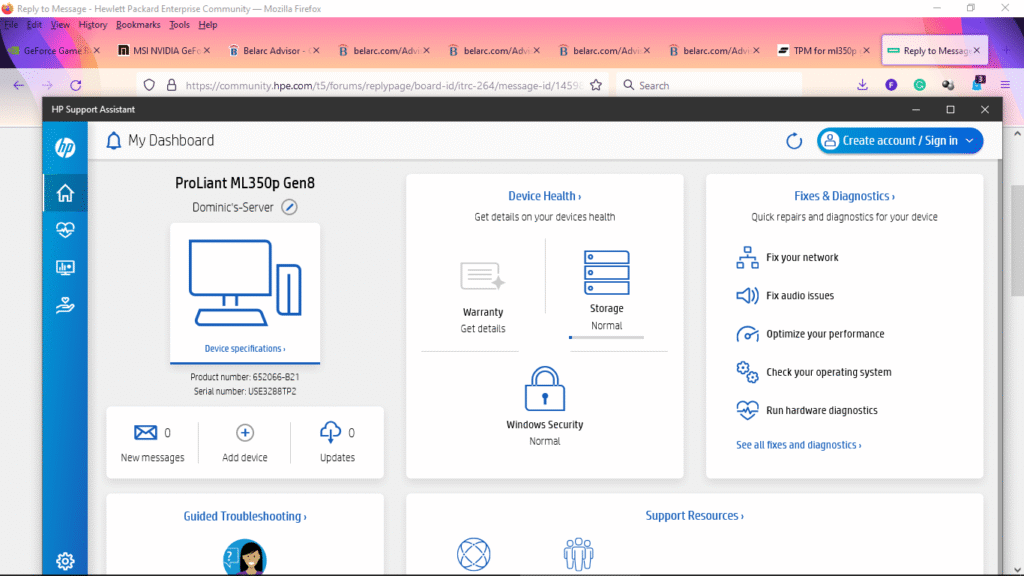
نمایش اطلاعات کلی سرور
-
شماره سریال
-
مدل دقیق سرور
-
نسخه فعلی BIOS و UEFI
-
اطلاعات پردازندهها و حافظهها
2. Boot Options
-
تنظیم ترتیب بوت از منابع مختلف (USB، شبکه، هارد دیسک)
-
انتخاب بین Legacy Boot و UEFI Boot
-
تنظیمات Secure Boot
3. Processor Options
-
فعالسازی یا غیرفعالسازی ویژگیهایی مانند:
-
Hyper-Threading
-
Intel Virtualization Technology (VT-x)
-
Turbo Boost
-
NUMA (Non-Uniform Memory Access)
-
4. Memory Options
-
پیکربندی ویژگیهایی مانند:
-
ECC (Error Correction Code)
-
Memory Mirroring
-
Memory Online Spare
-
5. Storage Options
-
تنظیمات مربوط به:
-
کنترلرهای RAID مانند Smart Array
-
نوع رابط SATA / SAS / NVMe
-
فعال/غیرفعال کردن AHCI یا Legacy Mode
-
6. Security Settings
-
تعریف رمز عبور برای BIOS
-
فعالسازی یا غیرفعالسازی TPM (Trusted Platform Module)
-
تنظیم Secure Boot Keys
-
امکان Secure Erase برای پاکسازی کامل اطلاعات
7. Advanced Power Management
-
انتخاب حالت عملکرد منبع تغذیه:
-
Static High Performance
-
Dynamic Power Savings
-
Custom Power Profile
-
بخش چهارم: نحوه پیکربندی UEFI در سرورهای HP (مثال عملی)
تغییر Boot Mode به UEFI
-
ورود به UEFI با کلید F9
-
رفتن به مسیر:
System Configuration > BIOS/Platform Configuration (RBSU) > Boot Options -
تغییر گزینه Boot Mode به UEFI Mode
-
ذخیره تنظیمات با F10
فعالسازی Secure Boot
-
ورود به همان مسیر Boot Options
-
فعالسازی گزینه Secure Boot
-
تأیید کلیدها و ذخیره تنظیمات
-
راهاندازی مجدد سرور
تنظیم ترتیب Boot
-
از همان بخش Boot Options
-
انتخاب Boot Order
-
تنظیم منابع بوت به ترتیب دلخواه (مثلاً اول PXE سپس USB)
بخش پنجم: ابزارهای HP برای مدیریت BIOS/UEFI
1. HP iLO (Integrated Lights-Out)
-
دسترسی به BIOS/UEFI از راه دور
-
مشاهده صفحه POST و ورود به تنظیمات بدون نیاز به حضور فیزیکی
-
امکان مانیتورینگ، لاگ سیستم و بهروزرسانی Firmware
2. Intelligent Provisioning
-
ابزار گرافیکی برای نصب سیستمعامل، RAID، درایور و پیکربندی اولیه
-
در دسترس از طریق کلید F10 در حین بوت
3. HPE RESTful API / iLO Cmdlets
-
اسکریپتنویسی و مدیریت خودکار BIOS برای صدها سرور
-
امکان اتوماسیون تنظیمات توسط PowerShell یا Python
4. HP Scripting Toolkit for Windows/Linux
-
امکان صدور دستورات برای تغییر پارامترهای BIOS
-
مناسب برای استقرار در مراکز داده بزرگ
بخش ششم: نکات تخصصی برای مهندسان IT
-
Backup گرفتن از تنظیمات BIOS/UEFI پیش از اعمال تغییرات گسترده
-
بهروزرسانی فریمور با استفاده از HP Service Pack for ProLiant (SPP)
-
بررسی سازگاری Boot Mode با سیستمعامل (مثلاً در نصب VMware ESXi باید حتماً از UEFI استفاده شود)
-
در RAIDهای نرمافزاری، توصیه میشود Secure Boot غیرفعال شود
-
هنگام استفاده از دیسکهای بالای ۲ ترابایت، حتماً باید Boot Mode روی UEFI تنظیم شود و پارتیشنبندی GPT باشد
نتیجهگیری
BIOS/UEFI در سرورهای HP نهتنها وظیفه بوت سیستم را بر عهده دارد، بلکه مدیریت امنیت، منابع سختافزاری، انرژی و عملکرد کلی سرور را نیز شامل میشود. درک کامل این محیط و تنظیم اصولی آن میتواند پایداری، امنیت و بهرهوری سرورها را افزایش دهد. استفاده از ابزارهای مدیریتی HPE مانند iLO، Intelligent Provisioning و Scripting Toolkit نیز موجب تسهیل در پیکربندی و مدیریت تعداد زیادی سرور خواهد شد.