
راهنمای خطاهای پرینتر Dell | آموزش عیبیابی و رفع ارورهای رایج
مقدمه
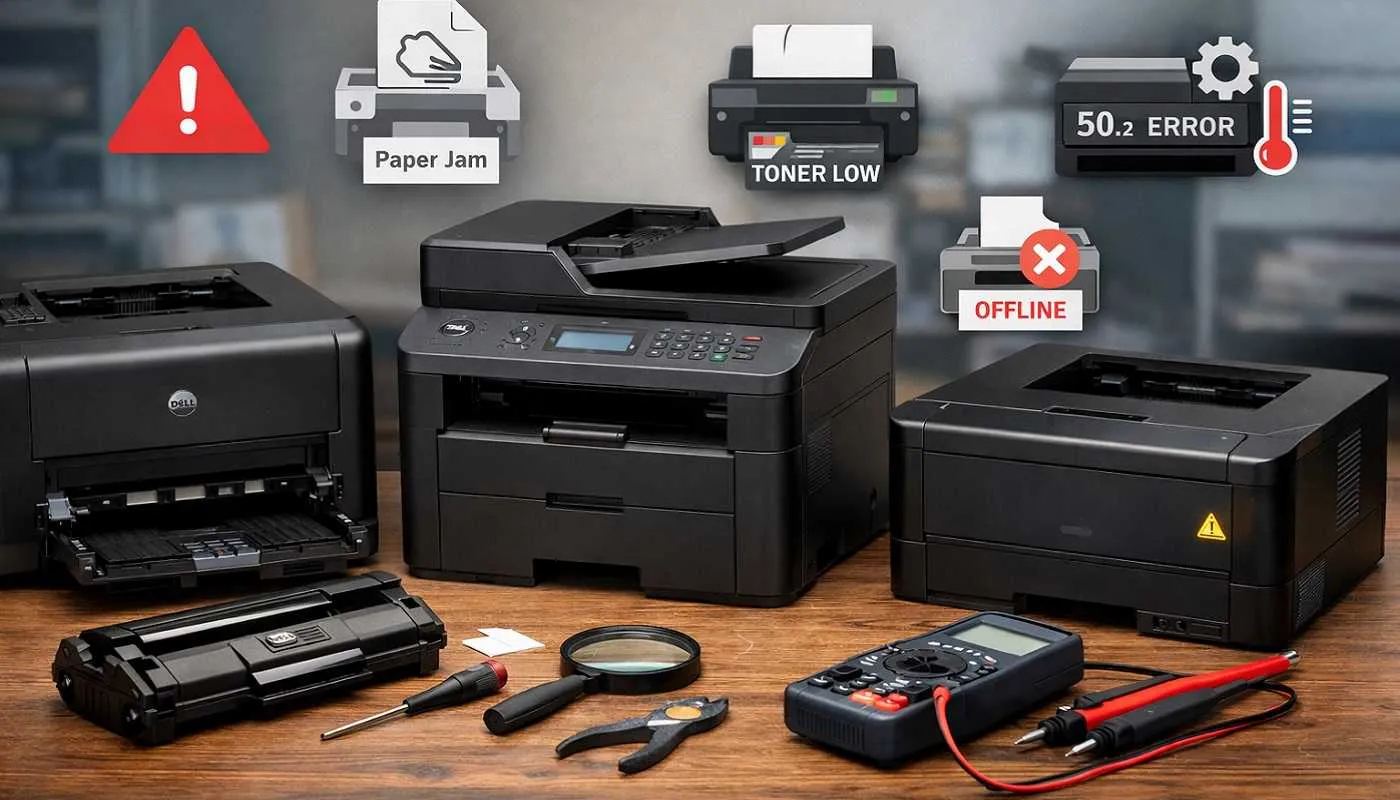
پرینترهای Dell به دلیل کیفیت ساخت، سادگی در استفاده و قابلیتهای شبکهای متداول هستند، اما مانند هر دستگاه الکترونیکی دیگر در مواجهه با خطاهایی روبهرو میشوند که ممکن است برای کاربران خانگی و اداری چالشبرانگیز باشد. این راهنما بهصورت سیستماتیک تمامی پیامهای خطا، کدهای مشکلساز، چراغهای هشدار، دلیلهای احتمالی و راهحلهای دقیق را پوشش داده است.
🔍 فصل اول: اصول اولیه عیبیابی پرینتر Dell
قبل از پرداختن به خطاها، لازم است بدانیم که کدام دسته از خطاها در پرینترها معمولاً دیده میشوند. خطاهای پرینتر در سه دسته کلی طبقهبندی میشوند:
-
خطاهای سختافزاری
-
خطاهای نرمافزاری / ارتباطی
-
خطاهای کیفیت چاپ
همچنین در سرویسها و مدلهای مختلف Dell مثل سری B1160 / E310dw / C1760nw / S2810dn / H825cdw پیامها ممکن است متفاوت باشند، اما منطق خطاها مشترک است.
📌 فصل دوم: خطاهای مربوط به کاغذ و تغذیه (Paper Errors)
🧾 1. خطای Paper Jam (گیر کردن کاغذ)
✔ نشانهها:
-
پیام “Paper Jam” یا کدهایی نظیر 200.xx روی نمایشگر
-
چراغهای چشمکزن
📌 دلایل رایج:
-
گیر کردن کاغذ در مسیر چاپ
-
کاغذ نامرتب یا رطوبتدیده
-
رولرهای تغذیه خراب یا کثیف
🛠 راهحل گامبهگام:
-
دستگاه را خاموش کنید و صبر کنید تا دمای داخلی کاهش یابد.
-
بهآرامی کاغذی را که گیر کرده خارج کنید (از هر دو جهت جلو و عقب).
-
سطح داخلی را بررسی کنید و رولرها را با پارچه بدون پرز تمیز کنید.
-
کاغذ را در سینی تراز کنید و از کیفیت آن مطمئن شوید.
📌 نکته سئو:
“رفع خطای Paper Jam پرینتر Dell” یکی از عباراتی است که کاربران زیادی در موتورهای جستجو میپرسند و با اجرای این مراحل اکثر این خطاها حل میشود.
🧾 2. خطای No Paper / Load Paper
📌 نشانهها:
-
پیام درخواست کاغذ حتی وقتی که سینی پر است
📌 دلایل اصلی:
-
عدم تشخیص کاغذ توسط سنسور
-
خرابی حسگرهای تغذیه
📌 راهحل:
-
بررسی مجدد سینی و مجدداً کاغذ را در آن قرار دهید
-
تمیز کردن سنسورهای کاغذ
-
تست با کاغذ دیگر
-
اگر مشکل ادامه داشت، تعویض سنسور لازم است
🔎 کلمه کلیدی سئو: “راهحل خطای Load Paper در پرینتر Dell”
🧪 فصل سوم: خطاهای کارتریج و تونر
🟡 1. خطای Replace Toner / Toner Low
📌 علائم:
-
پیامهای Replace Toner یا Toner Low
📌 دلایل:
-
تونر دستگاه به پایان رسیده است
-
چیپ تونر بهدرستی کار نمیکند
🛠 اقدامات:
-
کارتریج تونر را تعویض کنید.
-
اگر مشکل ادامه دارد، از تونر اورجینال یا سازگار استفاده کنید.
-
کارتریج را خارج کنید و ملایماً تکان دهید تا تونر پخش شود.
📌 نکته: برخی مدلهای Dell دارای چیپ تشخیص تونر هستند که در صورت عدم تطابق با Firmware جدید خطا میدهد.
🔎 سئو: “حل خطای Toner Low در پرینتر Dell”
🟡 2. خطای Invalid Cartridge / Cartridges Not Recognized
📌 دلایل متداول:
-
کارتریج غیر اورجینال یا غیراستاندارد
-
نصب نادرست
🛠 راهحلها:
-
دوباره نصب کردن کارتریج
-
پاکسازی پینهای تماس کارتریج با پنبه خشک
-
بهروزرسانی firmware پرینتر
🔎 سئو: “رفع خطای Invalid Cartridge در پرینتر Dell”
🔥 فصل چهارم: خطاهای بخش فیوزینگ (Fuser Errors)
🔥 1. Fuser Error / 50.x Error
📌 نشانهها:
-
چاپ متوقف میشود
-
پیام Fuser Fault نمایش داده میشود
📌 دلایل عمده:
-
اشکال در المنت حرارتی
-
آسیب ترمیستور (Thermistor)
-
مشکلات تغذیه برق
🛠 راهنمای رفع:
-
دستگاه را خاموش و به برق متصل مجدد کنید
-
اطمینان از ولتاژ صحیح برق
-
اگر پیام ادامه داشت، واحد فیوزینگ باید تعویض شود
⚠ هشدار ایمنی: فیوزینگ هنگام کار بسیار داغ است؛ قبل از بازکردن دستگاه، حتماً سرد شود.
🔎 سئو: “Fuser Error در پرینتر Dell و راهحل آن”
🌐 فصل پنجم: خطاهای ارتباطی (Communication & Network Errors)
🖧 1. Printer Offline
📌 نشانهها:
-
کامپیوتر پرینتر را پیدا نمیکند
-
نمایش Offline در صف چاپ
📌 دلایل:
-
قطع اتصال USB یا شبکه
-
خاموش بودن پرینتر
-
تنظیمات IP اشتباه
🛠 اقدامات:
-
بررسی کابلها
-
ریست IP پرینتر
-
ریست سرویس Print Spooler در ویندوز
🔎 سئو: “رفع خطای Printer Offline در پرینتر Dell”
🌐 2. Network Error
📌 دلایل معمول:
-
خطای DHCP
-
تعارض IP
-
فایروال یا بلاک شبکه
🛠 راهحلها:
-
اختصاص IP ثابت
-
تنظیمات شبکه را بررسی کنید
-
اطمینان از فعال بودن پورتهای مورد نیاز در فایروال
🖨️ فصل ششم: خطاهای مربوط به کیفیت چاپ (Print Quality Issues)
🖋️ 1. چاپ کمرنگ یا خطوط تیره و روشن
📌 دلایل:
-
تونر ضعیف
-
عدم همخوانی درام و تونر
-
نقص در مسیر نوری
🛠 راهحلها:
-
تعویض کارتریج
-
اجرای Cleaning Mode
-
بررسی Drum Unit
🔎 سئو: “چاپ کمرنگ در پرینتر Dell – علت و راهحل”
🖋️ 2. لکه، سایه یا چاپ تکراری (Ghosting)
📌 علت:
مشکل در فیوزینگ یا درام
📌 راهحل سریع:
-
تست با کاغذ دیگر
-
تعویض درام
🧩 فصل هفتم: خطاهای عمومی و سرویس مورد نیاز (Service Required)
📌 پیامها شامل:
-
Service Required
-
System Error
📌 دلایل احتمالی:
-
خرابی قطعات الکترونیکی
-
ایراد در سنسورها
-
خطای موتور اصلی
🛠 راهحل:
-
ریست کارخانه
-
بررسی نسخه Firmware
-
در صورت ادامه، ارجاع به سرویس تکنسین
🔁 فصل هشتم: نکات مهم نگهداری و جلوگیری از خطاها (Preventive Maintenance)
برای جلوگیری از بروز خطاها، رعایت موارد زیر ضروری است:
✅ استفاده از کاغذ استاندارد
✅ تمیز کردن منظم رولرها
✅ بهروزرسانی Firmware پرینتر Dell
✅ استفاده از کارتریجهای معتبر
✅ عدم تکان شدید کارتریج
✅ چکلیست جامع عیبیابی (Quick Troubleshooting Checklist)
| مرحله | اقدام |
|---|---|
| 1 | خاموش/روشن کردن پرینتر |
| 2 | خواندن پیام خطا |
| 3 | بررسی کاغذ و مسیر کاغذ |
| 4 | بررسی تونر و کارتریج |
| 5 | تست چاپ یک صفحه |
| 6 | بررسی ارتباط USB/Network |
| 7 | سرویس یا بهروزرسانی Firmware |
| 8 | تماس با پشتیبانی Dell |
📌 سئو: پرسشهای رایج کاربران درباره خطاهای پرینتر Dell
🔹 چرا پرینتر Dell کاغذ را نمیگیرد؟
🔹 چرا پیام Replace Toner میدهد؟
🔹 چگونه خطای Fuser پرینتر Dell را حل کنیم؟
🔹 پرینتر Dell Online نمیشود، چه کار کنم؟
🔹 چاپ بیکیفیت Dell – علت و راهحل
📌 جمعبندی نهایی
پرینترهای Dell از لحاظ سختافزار و نرمافزار طراحی با استاندارد بالایی دارند، اما خطاهای رایج مانند:
✔ Paper Jam
✔ Toner Low
✔ Invalid Cartridge
✔ Fuser Error
✔ Printer Offline
میتوانند عملکرد چاپ را مختل کنند. با استفاده از این راهنمای جامع، میتوانید اکثر خطاها را خودتان تشخیص داده و رفع کنید، بدون اینکه لازم باشد به مرکز سرویس مراجعه کنید.