
نحوه ارتقای رم در سرور HP؛ آموزش انتخاب، نصب و پیکربندی RAM سرور
این مطلب را خلاصه کن با:
افزایش RAM در سرور فقط به اضافه کردن یک یا چند ماژول حافظه محدود نمیشود؛ نوع DIMM، ظرفیت و سرعت RAM، پردازنده نصب شده، تعداد Memory Channelها و حتی ترتیب قرارگیری ماژولها میتوانند روی عملکرد و پایداری سیستم تأثیر بگذارند. در سرورهای HPE، پیکربندی نادرست DIMM ممکن است باعث کاهش پهنای باند حافظه یا حتی عدم Boot شدن سیستم شود؛ به همین دلیل قبل از ارتقا باید ابتدا وضعیت حافظه فعلی و قابلیتهای مدل سرور بررسی شود.
قبل از ارتقای RAM سرور HP چه مواردی را بررسی کنیم؟
قبل از اینکه برای ارتقای حافظه سرور HP اقدام کنید، صرفاً بررسی ظرفیت RAM فعلی کافی نیست. سازگاری حافظه با پلتفرم سرور و پردازنده تعیین میکند چه نوع و چه ظرفیتی از RAM قابل نصب است. بنابراین ابتدا باید مدل دقیق سرور، نسل HPE ProLiant، مدل CPU، تعداد پردازندههای نصب شده و پیکربندی فعلی DIMMها مشخص شود.
سپس بر اساس QuickSpecs یا Memory Population Rules همان مدل، ظرفیت و نوع حافظه مناسب انتخاب شود. برای انتخاب ماژول سازگار میتوانید از صفحه خرید رم سرور HP استفاده کنید.
مواردی که قبل از خرید باید بررسی شوند:
مدل دقیق سرور: محدودیت ظرفیت و نوع RAM بین مدلهای مختلف ProLiant متفاوت است؛ حتی دو سرور از یک خانواده ممکن است Memory Population Rule متفاوتی داشته باشند.
نسل سرور: نسلهای مختلف HPE ProLiant از فناوریهای حافظه متفاوتی استفاده میکنند. برای مثال، نوع RAM قابل استفاده در یک سرور Gen10 الزاماً با سرور Gen11 یا Gen12 یکسان نیست.
نوع حافظه: مشخص کنید سرور از ECC UDIMM، RDIMM یا LRDIMM پشتیبانی میکند. این ماژولها را نمیتوان صرفاً بر اساس ظرفیت با یکدیگر جایگزین کرد و در بسیاری از پلتفرمهای سروری ترکیب انواع مختلف مجاز نیست.
ظرفیت هر DIMM: علاوه بر ظرفیت کل RAM، باید حداکثر ظرفیت قابل پشتیبانی در هر Slot نیز بررسی شود؛ مثلاً ممکن است یک سرور ظرفیت بالایی را پشتیبانی کند اما این ظرفیت فقط با DIMMهای مشخص و تعداد معینی از ماژولها قابل دستیابی باشد.
سرعت حافظه (MT/s): سرعت RAM باید با قابلیت Memory Controller پردازنده و مشخصات پلتفرم هماهنگ باشد. نصب DIMM سریعتر لزوماً به معنی کارکرد حافظه با همان سرعت اسمی نیست و ممکن است سیستم حافظه را در سرعت پایینتری تنظیم کند.
تعداد Memory Channelها: نحوه قرارگیری DIMMها روی Channelها روی Memory Bandwidth تأثیر دارد. بنابراین افزایش ظرفیت نباید باعث شود چیدمان حافظه به صورت نامتقارن و خارج از توصیه سازنده انجام شود.
تعداد CPUها: در سرورهای دو پردازندهای، حافظه بین Socketهای CPU توزیع میشود. اگر فقط یک CPU نصب شده باشد، بسته به معماری سرور ممکن است بخشی از DIMM Slotها قابل استفاده نباشند.
Memory Population Rule: محل نصب DIMMها اهمیت دارد. معمولاً سازنده ترتیب مشخصی برای پر کردن Slotها تعیین میکند تا Channelها به درستی فعال شوند و پهنای باند حافظه کاهش پیدا نکند.
Rank و DRAM Width: ظرفیت و تعداد DIMMهای قابل نصب ممکن است به مشخصاتی مانند Single Rank، Dual Rank، Quad Rank، x4 یا x8 DRAM وابسته باشد. این محدودیتها مخصوصاً هنگام ترکیب DIMMهای با ظرفیت متفاوت اهمیت پیدا میکنند.
قابلیت CPU: کنترلر حافظه داخل پردازنده قرار دارد؛ بنابراین حداکثر ظرفیت، نوع و سرعت RAM فقط به مادربرد وابسته نیست و باید مشخصات CPU نیز بررسی شود.
نکته مهم در ارتقای سرورهای دو پردازندهای
اگر سرور HP دارای دو CPU باشد، بهتر است ارتقا به صورت متوازن بین Memory Channelهای مربوط به هر پردازنده انجام شود. برای مثال، اضافه کردن چند DIMM فقط روی یک CPU در شرایطی که پلتفرم امکان استفاده متوازن از حافظه را فراهم میکند، ممکن است باعث استفاده نامناسب از پهنای باند Memory و ایجاد NUMA Imbalance شود.
پس قبل از خرید RAM، سه مورد را حتماً با هم تطبیق دهید: مدل دقیق سرور + مدل CPU + پیکربندی فعلی DIMMها. سپس ظرفیت، نوع و تعداد ماژول جدید را بر اساس دستورالعمل همان پلتفرم انتخاب کنید.
چگونه RAM سازگار با سرور HP را انتخاب کنیم؟
انتخاب RAM برای سرورهای HP فقط بر اساس ظرفیت انجام نمیشود. هر سرور از نوع مشخصی از DIMM با ویژگیهای فنی خاص پشتیبانی میکند؛ بنابراین قبل از خرید باید مشخصات RAM را با مدل سرور و CPU تطبیق دهید.
مهمترین موارد عبارتاند از:
- Memory Type: نوع حافظه باید با سرور سازگار باشد؛ برای مثال RDIMM یا ECC UDIMM. در بسیاری از سرورهای رک و تاور HPE، استفاده از RDIMM رایج است.
- Capacity: ظرفیت هر ماژول باید با حداکثر ظرفیت قابل پشتیبانی سرور و CPU هماهنگ باشد؛ مثلاً 16GB، 32GB یا 64GB.
- Memory Speed: سرعتهایی مانند 3200 یا 4800 MT/s باید با پلتفرم سازگار باشند. نکته مهم این است که سرعت درج شده روی RAM الزاماً به این معنی نیست که سرور همیشه با همان سرعت کار میکند؛ سرعت نهایی به CPU و نحوه Populate شدن DIMMها بستگی دارد.
- Rank: حافظه میتواند Single Rank، Dual Rank یا در برخی مدلها Quad Rank باشد. ترکیب Rankها باید مطابق قوانین همان پلتفرم باشد.
- DRAM Width: ساختار چیپهای حافظه مانند x4 یا x8 نیز در بعضی نسلها اهمیت دارد و ترکیب نامناسب آنها ممکن است باعث عدم شناسایی RAM یا خطای Memory Initialization شود.
- Part Number: مطمئنترین روش، تطبیق Part Number با QuickSpecs یا مستندات رسمی HPE است.
- CPU Compatibility: کنترلر حافظه در CPU قرار دارد؛ بنابراین نوع پردازنده روی ظرفیت، تعداد DIMM قابل استفاده و سرعت حافظه تأثیر مستقیم دارد.
یک مثال ساده
فرض کنید میخواهید برای یک سرور HPE ProLiant Gen11 رم 64GB تهیه کنید. صرفاً اینکه RAM مورد نظر «64GB DDR5» باشد کافی نیست. باید بررسی شود که نوع DIMM، سرعت، Rank، ساختار DRAM و Part Number آن با CPU و مدل دقیق سرور سازگار باشد.
نکته مهم: در سرور، RAM نامناسب ممکن است فقط باعث کاهش سرعت نشود؛ در بعضی Configurationهای ناسازگار، سرور ممکن است RAM را شناسایی نکند یا در مرحله POST/Memory Initialization متوقف شود. بنابراین قبل از خرید، مدل دقیق سرور + مدل CPU + Part Number RAM را با مشخصات رسمی HPE تطبیق دهید.
ترتیب نصب RAM در Slotهای سرور HP چگونه است؟
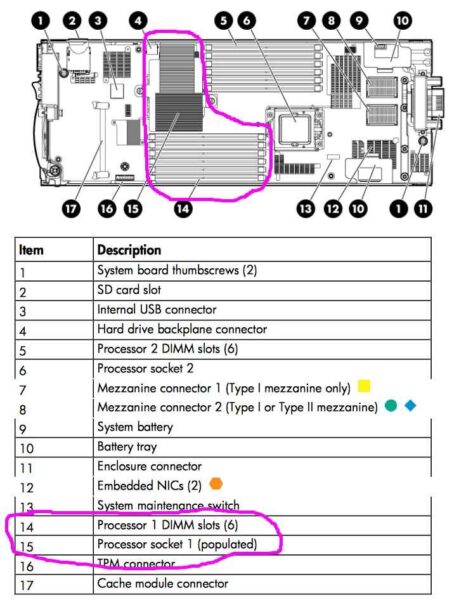
در سرورهای HP، ظرفیت RAM تنها عامل مهم نیست؛ نحوه قرارگیری DIMMها روی Memory Channelها نیز اهمیت دارد. مادربرد و CPU سرور از چند Channel حافظه استفاده میکنند و Firmware براساس نحوه Populate شدن Slotها، مسیرهای فعال حافظه و حالت عملکرد آنها را تعیین میکند.
به همین دلیل نمیتوان RAM جدید را صرفاً در اولین Slot خالی قرار داد. این موضوع در مدلهای مختلف، حتی در یک خانواده، میتواند متفاوت باشد؛ برای مثال هنگام ارتقای سرور HP ML باید Population Rule دقیق همان مدل بررسی شود.
ترتیب صحیح نصب به چه چیزی بستگی دارد؟
قبل از نصب DIMM جدید، این موارد را مشخص کنید:
1_ تعداد CPUهای نصب شده: در سرورهای دو Socket، هر پردازنده معمولاً Memory Channelهای اختصاصی خود را دارد. بنابراین DIMMها باید طبق معماری همان پلتفرم بین CPUها توزیع شوند.
2_ تعداد DIMMهای جدید: ترتیب Slot برای نصب ۲، ۴، ۶ یا تعداد بیشتری DIMM لزوماً یکسان نیست. HPE برای هر Configuration، ترتیب مشخصی برای Populate کردن Channelها ارائه میکند.
3_ Memory Channel و Slot Mapping :Slotها به Channelهای مشخصی متصل هستند. اگر ماژولها به صورت نامتوازن نصب شوند، ممکن است تمام Channelهای قابل استفاده فعال نشوند و Memory Bandwidth پایینتر از حالت بهینه باشد.
4_ نوع و ظرفیت DIMMها: Population Rule فقط محل نصب را مشخص نمیکند؛ در بعضی پلتفرمها ترکیب ظرفیت، Rank یا نوع DIMM نیز محدودیت دارد. بنابراین اضافه کردن یک DIMM با مشخصات متفاوت به مجموعه قبلی همیشه امکان پذیر نیست.
5_ نسل و مدل دقیق سرور: برای مثال، نمیتوان دستور نصب RAM یک ProLiant Gen10 را بدون بررسی روی Gen11 اجرا کرد. معماری Memory Controller، تعداد Channelها و قواعد Population ممکن است متفاوت باشد.
مراحل صحیح برای پیدا کردن Slot مناسب
بهترین روش این است که قبل از بازکردن سرور:
مدل دقیق Server → مدل CPU → تعداد DIMM فعلی → ظرفیت مورد نظر → Memory Population Rule را مشخص کنید.
سپس در مستندات رسمی همان مدل، بخش Memory Population را بررسی کنید. این جدول مشخص میکند برای Configuration مورد نظر، کدام Slotها باید ابتدا پر شوند.
نکته: رنگ Slotها، مثلاً سفید بودن بعضی DIMM Slotها، میتواند برای تشخیص اولویت نصب کمک کننده باشد؛ اما نباید فقط بر اساس رنگ Slot تصمیم گرفت. Population Rule رسمی همان سرور مرجع اصلی است.
چرا ترتیب اشتباه میتواند مشکل ایجاد کند؟
نصب اشتباه ممکن است فقط باعث نشود که RAM شناسایی نشود؛ در برخی Configurationها میتواند باعث کاهش Memory Bandwidth، فعال نشدن Channelهای مورد انتظار، کاهش Performance یا حتی خطای POST و عدم Boot سیستم شود.
بنابراین در ارتقای RAM سرور HP، هدف این نیست که فقط «همه Slotهای خالی را پر کنیم»؛ هدف، ایجاد یک Memory Configuration متوازن و سازگار با CPU و معماری Channelهای سرور است.
آموزش نصب RAM روی سرور HP
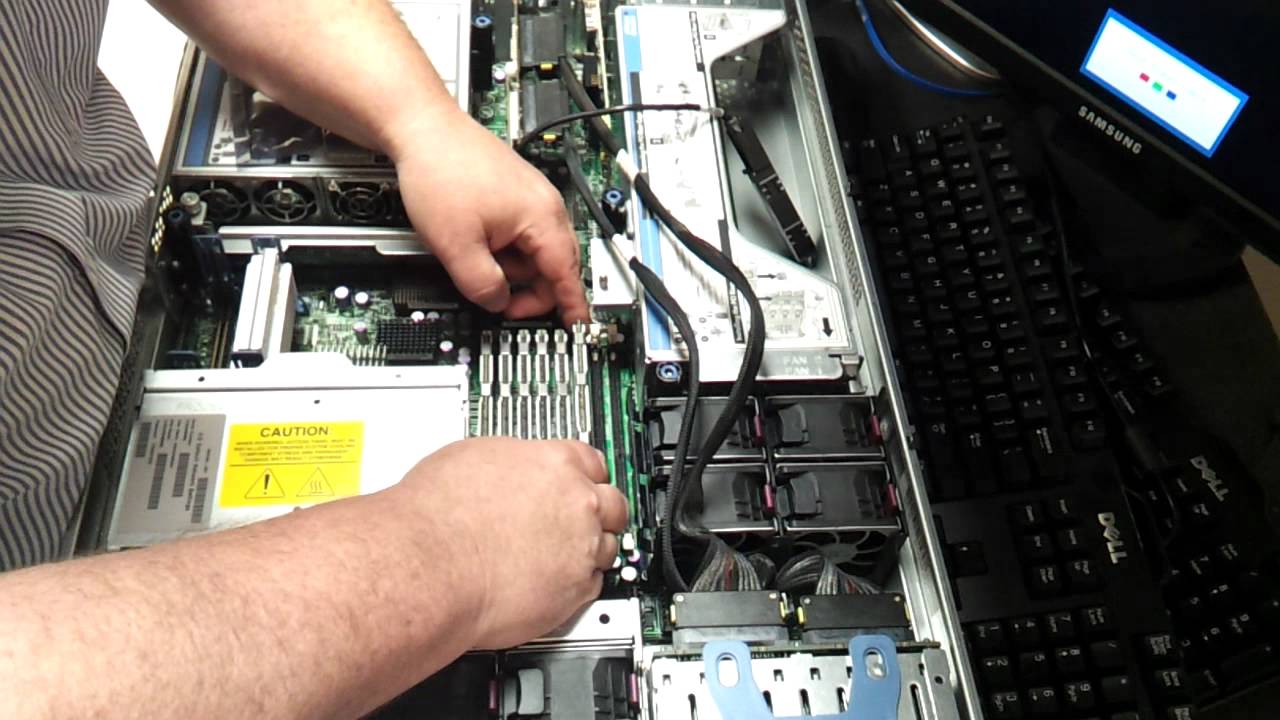
نصب RAM در سرور HP از نظر فیزیکی کار پیچیدهای نیست، اما چون DIMM مستقیماً با Memory Controller، Memory Channel و Motherboard در ارتباط است، باید هم اصول ایمنی و ESD رعایت شود و هم Slot انتخاب شده مطابق Population Rule همان مدل باشد.
برای مثال، روش دسترسی به DIMM در ML30 Gen11 با ML350 Gen11 یکسان نیست؛ بنابراین مراحل زیر روند عمومی نصب هستند و برای ترتیب Slot و بازکردن قطعات باید User Guide مدل دقیق سرور ملاک قرار گیرد.
مرحله ۱: سرور را به صورت کامل خاموش و ایزوله کنید
ابتدا سیستم عامل را به شکل صحیح Shut Down کنید و منتظر بمانید سرور کاملاً خاموش شود. سپس تمام کابلهای برق را از منبع و سرور جدا کرده و کابلهای Peripheral را نیز Disconnect کنید. HPE برای نصب DIMM صراحتاً قطع کامل Power را در مراحل آماده سازی اعلام کرده است.
همچنین به دلیل حساسیت DIMM و برد سیستم نسبت به Electrostatic Discharge یا ESD، قبل از لمس قطعات داخلی باید اقدامات ضد الکتریسیته ساکن انجام شود. DIMM را از لبهها نگه دارید و از تماس دست با کانکتورها و تراشههای حافظه خودداری کنید.
مرحله ۲: به DIMM Slotها دسترسی پیدا کنید
در سرورهای Tower مانند ML30 Gen11، پس از خاموشکردن دستگاه، سرور را روی سطح صاف قرار داده و Access Panel را طبق دستورالعمل همان مدل باز کنید. در ML350 Gen11 ممکن است برای دسترسی به DIMMها علاوه بر Access Panel، Fan Cage نیز نیاز به خارج کردن داشته باشد.
بنابراین قبل از بازکردن شاسی، User Guide همان مدل را بررسی کنید تا قطعهای را بدون نیاز یا به روش اشتباه جدا نکنید. اگر برای ارتقای سیستم قصد خرید سرور HP Gen11 را دارید، توجه به نوع شاسی و نحوه دسترسی به قطعات داخلی نیز اهمیت دارد
مرحله ۳: Slot مورد نظر را بر اساس Population Rule انتخاب کنید
قبل از قرار دادن RAM، مطمئن شوید Slot انتخاب شده همان Slotی است که برای Configuration فعلی در نظر گرفته شده است. اولین Slot قابل استفاده را نمیتوان صرفاً بر اساس خالی بودن آن انتخاب کرد.
برای نمونه، QuickSpecs مربوط به ML350 Gen11 برای ۱، ۲، ۴، ۶، ۸، ۱۲ و ۱۶ DIMM ترتیب مشخصی ارائه میکند. همچنین در این مدل، اگر فقط یک CPU روی یک پلتفرم دو پردازندهای نصب باشد، فقط Slotهای مربوط به همان CPU قابل Populate هستند.
مرحله ۴: DIMM را صحیح داخل Slot قرار دهید
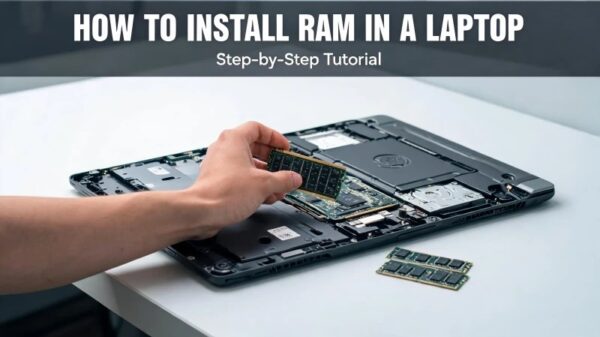
Latchهای دو طرف Slot را باز کنید. سپس Notch روی لبه پایینی DIMM را با Key موجود روی DIMM Slot هم راستا کنید و ماژول را با فشار یکنواخت در Slot قرار دهید تا Latchها در دو طرف به طور کامل بسته شوند. اگر DIMM بدون فشار معمول وارد Slot نمیشود، آن را مجبور نکنید؛ جهت قرارگیری را بررسی کنید.
این مرحله مهم است، چون قرارگیری ناقص DIMM میتواند باعث شود ماژول توسط سیستم شناسایی نشود یا در زمان POST خطای حافظه ایجاد شود.
مرحله ۵: شاسی را ببندید و برق را وصل کنید
پس از اطمینان از قرارگیری کامل DIMM، Access Panel و قطعاتی که برای دسترسی به حافظه باز شدهاند را در جای خود نصب کنید. سپس کابلهای Peripheral و کابلهای برق را متصل کرده و سرور را روشن کنید. در ML350 Gen11، برای مثال، HPE پس از نصب DIMM به نصب مجدد Fan Cage و Access Panel و سپس اتصال مجدد Power اشاره میکند.
مرحله ۶: RAM جدید را در UEFI و iLO بررسی کنید
بعد از Boot شدن، فقط به بالا آمدن سیستم اکتفا نکنید. در UEFI System Utilities میتوان اطلاعات Memory را بررسی و در صورت نیاز Memory Options را تنظیم کرد؛ HPE مسیر تنظیمات را از طریق F9 → System Configuration → BIOS/Platform Configuration (RBSU) → Memory Options ارائه میکند.
در نهایت بررسی کنید:
- ظرفیت کل RAM افزایش یافته باشد.
- تمام DIMMهای نصب شده شناسایی شده باشند.
- Memory Channelها مطابق Configuration مورد انتظار فعال باشند.
- خطای Memory یا ECC در Hardware/UEFI Log وجود نداشته باشد.
- در صورت استفاده از iLO، وضعیت سلامت حافظه نیز بررسی شود.
نکته: در برخی سرورهای HPE، ترکیب DIMMهای نامناسب، مانند بعضی ترکیبهای RDIMM/LRDIMM یا DRAM Widthهای متفاوت، میتواند باعث توقف سیستم در BIOS Initialization شود؛ بنابراین قبل از نصب، سازگاری DIMM جدید با Configuration موجود را حتماً بررسی کنید.
بعد از ارتقای RAM چگونه ظرفیت و سلامت حافظه را بررسی کنیم؟
بعد از نصب RAM و روشن کردن سرور، باید مطمئن شوید که تمام ظرفیت حافظه به درستی شناسایی شده و خطای سخت افزاری وجود ندارد. بالا آمدن سیستم به تنهایی نشان نمیدهد که Upgrade بدون مشکل انجام شده است.
بررسی RAM در BIOS/UEFI
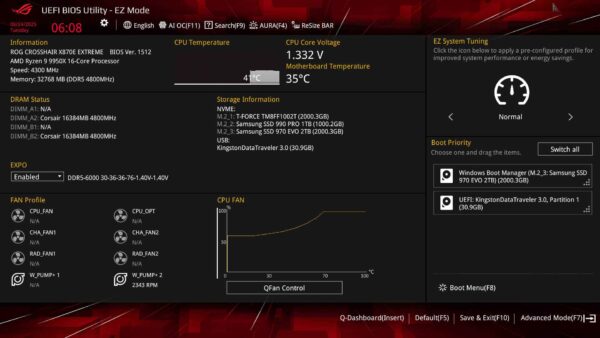
اولین مرحله، بررسی حافظه در BIOS/UEFI است. مقدار Total Memory و تعداد DIMMهای شناسایی شده را بررسی کنید. اگر مثلاً دو ماژول 32GB نصب کردهاید، باید در مجموع حدود 64GB حافظه شناسایی شود.
در این بخش بهتر است موارد زیر را کنترل کنید:
- Total Memory: ظرفیت کل RAM شناسایی شده
- DIMM Status: وضعیت هر ماژول حافظه
- Memory Speed: سرعت فعلی RAM
- Memory Channel: فعال بودن کانالهای مورد انتظار
اگر ظرفیت نمایش داده شده کمتر از مقدار نصب شده باشد، قبل از ورود به سیستم عامل مشکل را بررسی کنید.
بررسی RAM در سیستم عامل
پس از Boot شدن سرور، ظرفیت حافظه را داخل سیستم عامل نیز بررسی کنید. ممکن است BIOS ظرفیت مشخصی را شناسایی کند اما سیستم عامل مقدار متفاوتی از Usable Memory را نشان دهد.
در لینوکس میتوان با دستور زیر مقدار حافظه قابل استفاده را بررسی کرد:
free -h
برای مشاهده جزئیات DIMMها نیز میتوان از ابزارهایی مانند dmidecode استفاده کرد.
بررسی خطاهای Memory و ECC
RAMهای Server معمولاً از قابلیت ECC برای تشخیص و اصلاح برخی خطاهای حافظه استفاده میکنند. بنابراین بعد از Upgrade، فقط ظرفیت RAM را بررسی نکنید؛ Hardware Health و Event Log نیز باید کنترل شوند.
اگر خطاهایی مانند Memory Error، ECC Error یا DIMM Failure مشاهده شد، باید مشخص شود مشکل از خود DIMM، Slot، سازگاری حافظه یا Configuration سیستم است.
بررسی وضعیت حافظه در HPE iLO
در سرورهای HPE، iLO نیز اطلاعات سخت افزاری و وضعیت سلامت DIMMها را در اختیار مدیر سیستم قرار میدهد. در صورت وجود خطا، iLO میتواند به شناسایی DIMM یا بخش مشکل دار کمک کند.
این بررسی برای سرورهایی که قرار است بار کاری سنگینی داشته باشند، اهمیت بیشتری دارد؛ برای مثال در سرور HP برای مجازی سازی سلامت و ظرفیت RAM مستقیماً روی تعداد ماشینهای مجازی قابل اجرا و پایداری سرویسها تأثیر میگذارد.
اگر تمام RAM شناسایی نشد چه کنیم؟
اگر ظرفیت نمایش داده شده کمتر از RAM نصب شده بود، این موارد را به ترتیب بررسی کنید:
- درست بودن Slot Population
- سازگاری DIMMها با مدل سرور
- نصب صحیح و کامل هر DIMM
- سازگاری RAMها با CPU نصب شده
- وجود تفاوت در نوع، Rank یا مشخصات DIMMها
- بررسی Event Log و وضعیت DIMM در iLO
به این ترتیب میتوان مشخص کرد مشکل از نصب فیزیکی، سازگاری RAM یا Configuration سرور است، نه صرفاً از سیستم عامل.
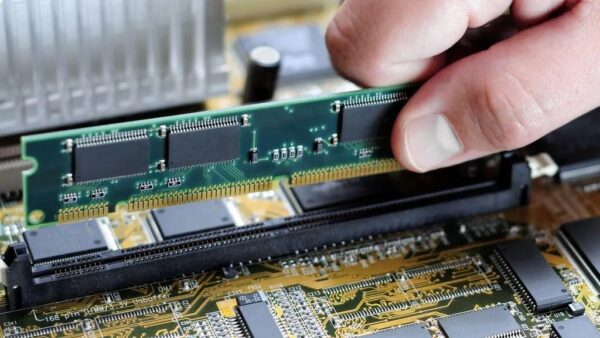
چرا نصب اشتباه RAM میتواند Performance سرور را کاهش دهد؟
افزایش ظرفیت RAM به تنهایی تضمین نمیکند که Performance سرور هم افزایش پیدا کند. در سرورهای HPE، Memory Controller بر اساس معماری CPU و کانالهای حافظه، دادهها را بین DIMMها توزیع میکند. بنابراین نحوه قرارگیری RAM روی Slotها میتواند روی Memory Bandwidth و Latency تأثیر داشته باشد.
تأثیر Memory Channel روی Performance
هر CPU چند Memory Channel دارد و هر Channel میتواند یک یا چند DIMM را پشتیبانی کند. زمانی که DIMMها طبق Population Rule و به صورت متوازن بین Channelها نصب شوند، کنترلر حافظه میتواند از پهنای باند بیشتری به صورت موازی استفاده کند.
اما اگر مثلاً چند DIMM فقط روی بخشی از Channelها نصب شوند و سایر Channelها خالی بمانند، ظرفیت RAM ممکن است کاملاً قابل استفاده باشد، ولی Memory Bandwidth بالقوه سیستم کاهش پیدا کند.
در سرورهای دو CPU اهمیت بیشتری دارد
در سرورهای Dual-Socket، هر CPU معمولاً Memory Controller و DIMMهای اختصاصی خودش را دارد. بنابراین بهتر است حافظه مطابق دستورالعمل HPE بین CPUها توزیع شود.
برای مثال، اگر بخش زیادی از RAM فقط به CPU اول متصل باشد، CPU دوم ممکن است برای دسترسی به بخشی از حافظه مجبور به استفاده از مسیرهای بین پردازندهای شود. این موضوع در معماریهای NUMA میتواند Latency دسترسی به حافظه را افزایش دهد.
فقط ظرفیت را افزایش ندهید
فرض کنید سروری با 64GB RAM دارید و میخواهید آن را به 128GB ارتقا دهید. انتخاب دو DIMM جدید و نصب آنها در اولین Slotهای خالی لزوماً بهترین Configuration نیست.
باید این موارد با هم هماهنگ باشند:
- ظرفیت DIMMها
- تعداد DIMMها
- Memory Channelها
- ترتیب Population Slotها
- CPUهای نصب شده
- نوع و سرعت RAM
بنابراین هنگام ارتقا، اگر برای مثال قصد خرید CPU سرور HP را دارید، باید سازگاری CPU جدید با Configuration حافظه را نیز بررسی کنید.
نکته: برای سرورهایی که Workloadهای سنگین مانند Virtualization، Database یا محاسبات پردازشی دارند، رعایت Channel Population اهمیت بیشتری دارد؛ چون در این کاربردها Memory Throughput میتواند مستقیماً روی Performance سرویسها اثر بگذارد.
چه زمانی ارتقای RAM سرور HP ضروری است؟
ارتقای RAM زمانی اهمیت پیدا میکند که Memory Pressure به یک عامل محدود کننده در عملکرد سرور تبدیل شده باشد. زمانی که حافظه فیزیکی برای اجرای هم زمان سرویسها کافی نباشد، سیستم عامل یا Hypervisor بخشی از دادهها را به Swap یا Paging منتقل میکند. از آنجا که Storage نسبت به RAM سرعت بسیار پایینتری دارد، افزایش Paging میتواند باعث افزایش Latency و کاهش محسوس Performance شود.
این وضعیت معمولاً با افزایش تعداد ماشینهای مجازی، کاربران هم زمان، Applicationها یا حجم Database اتفاق میافتد. برای مثال، در یک محیط Virtualization، هر VM بخشی از RAM را به صورت اختصاصی مصرف میکند و علاوه بر آن Hypervisor نیز به Memory برای مدیریت ماشینهای مجازی نیاز دارد. بنابراین ممکن است سروری که در ابتدا با 64GB به خوبی کار میکرد، بعد از افزایش تعداد VMها با کمبود حافظه مواجه شود.
در سرورهای مورد استفاده برای سرور HP برای حسابداری نیز افزایش حجم Database، تعداد کاربران نرم افزارهای مالی و اجرای هم زمان سرویسهایی مانند Database، Application و Backup میتواند مصرف RAM را افزایش دهد. در چنین شرایطی، ارتقای حافظه میتواند ظرفیت سیستم برای پردازش هم زمان Workloadها را بیشتر کند.
البته مصرف بالای RAM به تنهایی دلیل کافی برای ارتقا نیست. اگر Memory Usage بالا باشد اما سیستم Swap قابل توجهی نداشته باشد و Performance نیز پایدار باشد، ممکن است افزایش RAM ضرورت فوری نداشته باشد. ابتدا باید مصرف واقعی حافظه، میزان Available Memory، Swap/Paging و رفتار Workload بررسی شود.
از طرف دیگر، اگر عامل اصلی کندی سرور CPU Saturation، Disk I/O، Storage Latency یا Network Bottleneck باشد، اضافه کردن RAM مشکل اصلی را برطرف نمیکند. بنابراین قبل از ارتقا باید مشخص شود که واقعاً RAM گلوگاه Performance است یا بخش دیگری از زیرساخت.
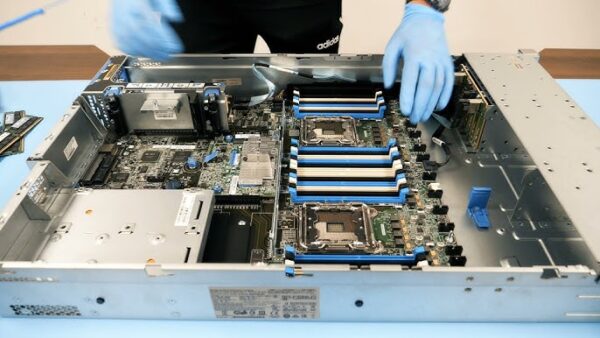
اشتباهات رایج هنگام ارتقای RAM سرور HP
ارتقای RAM در سرورهای اچ پی به دلیل ارتباط مستقیم حافظه با CPU، Memory Controller و Memory Channelها، نیاز به دقت بیشتری نسبت به سیستمهای معمولی دارد.
یکی از اشتباهات رایج این است که RAM فقط بر اساس ظرفیت انتخاب شود؛ در حالی که نوع DIMM، سرعت، Rank، DRAM Width، تعداد ماژولها و محل نصب آنها همگی روی سازگاری و Performance سرور تأثیر دارند.
1_ انتخاب RAM بدون بررسی مدل دقیق سرور
اولین اشتباه، خرید RAM بدون توجه به مدل دقیق سرور است. هر سرور HPE از مجموعه مشخصی از DIMMها پشتیبانی میکند و حتی ممکن است محدودیت حافظه بین دو مدل از یک نسل متفاوت باشد.
برای انتخاب صحیح باید مشخصات RAM را با QuickSpecs یا User Guide همان مدل تطبیق دهید. ظرفیت قابل پشتیبانی، نوع حافظه، حداکثر سرعت، تعداد DIMMها و Maximum Supported Memory همگی باید بررسی شوند.
2_ استفاده از DIMM ناسازگار
هر RAM سروری الزاماً روی هر سرور HP قابل استفاده نیست. برای مثال، استفاده از RDIMM، LRDIMM یا ECC UDIMM باید مطابق پلتفرم سرور باشد. این موضوع بهخصوص هنگام ارتقای سروری که از قبل RAM دارد مهم است؛ چون ممکن است DIMM جدید به تنهایی مناسب باشد اما ترکیب آن با حافظههای موجود مجاز نباشد.
بنابراین بهتر است قبل از خرید، Part Number و مشخصات دقیق DIMM بررسی شود و صرفاً به عباراتی مثل DDR4 یا DDR5 اکتفا نشود.
3_ رعایت نکردن ترتیب Slotها
در سرورهای HPE، Slotهای DIMM ترتیب مشخصی برای Populate شدن دارند. نمیتوان RAM جدید را صرفاً در اولین Slot خالی قرار داد. این ترتیب برای استفاده صحیح از Memory Channelها و توزیع مناسب بار حافظه طراحی شده است.
برای مثال، Configuration موردنیاز برای نصب ۲، ۴ یا ۸ DIMM ممکن است متفاوت باشد. بنابراین قبل از نصب باید Population Rule همان مدل بررسی شود.
4_ توزیع نامتوازن RAM بین CPUها
در سرورهای Dual-Socket، هر CPU معمولاً Memory Controller و Channelهای حافظه مرتبط با خود را دارد. اگر حافظه فقط روی DIMMهای متصل به یک CPU قرار گیرد، ممکن است CPU دیگر برای دسترسی به بخشی از حافظه از مسیرهای ارتباطی بین پردازندهها استفاده کند.
این موضوع در معماری NUMA میتواند باعث افزایش Memory Latency و کاهش Memory Bandwidth شود. به همین دلیل، در سرورهای دو پردازندهای باید RAM تا حد امکان مطابق Configuration توصیه شده بین CPUها توزیع شود.
5_ بی توجهی به Memory Channel
تعداد DIMMها و محل نصب آنها مستقیماً روی استفاده از Memory Channelها تأثیر میگذارد. اگر چند DIMM فقط روی بخشی از Channelها نصب شوند، ممکن است ظرفیت RAM افزایش پیدا کند اما تمام پهنای باند بالقوه حافظه مورد استفاده قرار نگیرد.
به همین دلیل، هنگام ارتقا نباید فقط به «چند گیگابایت RAM اضافه میشود» توجه کرد؛ تعداد DIMM و نحوه توزیع آنها بین Channelها نیز اهمیت دارد.
6_ خرید RAM با ظرفیت بالا اما مشخصات نامناسب
گاهی یک DIMM با ظرفیت بالا انتخاب میشود، اما سرعت یا مشخصات آن با Configuration سرور هماهنگ نیست. همچنین سرعت درج شده روی RAM لزوماً سرعتی نیست که سرور با آن کار خواهد کرد؛ Memory Speed نهایی میتواند به CPU، نوع DIMM و تعداد DIMMهای نصب شده در هر Channel وابسته باشد.
بنابراین RAM سریعتر همیشه به معنی Performance بیشتر نیست و باید مشخصات آن با پلتفرم تطبیق داده شود.
7_ نادیده گرفتن Rank و DRAM Width
Rank و DRAM Width از مشخصات فنی مهم DIMM هستند که گاهی هنگام خرید نادیده گرفته میشوند. برخی پلتفرمها برای ترکیب Rankها یا DRAM Widthهای خاص محدودیت دارند و ترکیب نامناسب میتواند باعث عدم شناسایی حافظه یا Memory Initialization Error شود.
به همین دلیل اگر قصد دارید RAM جدید را کنار DIMMهای قبلی نصب کنید، مشخصات این دو گروه باید با Population Rule سرور مطابقت داشته باشد.
8_ توجه نکردن به Maximum Supported Memory
قبل از خرید باید Maximum Supported Memory سرور و محدودیتهای مربوط به CPU بررسی شود. ممکن است مادربرد سرور از ظرفیت بالایی پشتیبانی کند، اما CPU نصب شده یا نوع DIMM مورد استفاده محدودیت ایجاد کند.
بنابراین نباید فقط ظرفیت Motherboard را ملاک قرار داد؛ CPU، تعداد DIMM Slotها و نوع حافظه نیز در ظرفیت نهایی مؤثر هستند.
9_ تست نکردن RAM بعد از Upgrade
بعد از نصب RAM، صرفاً روشن شدن سرور به معنی موفقیت Upgrade نیست. باید ظرفیت شناساییشده در UEFI، وضعیت DIMMها در iLO و خطاهای احتمالی Memory یا ECC بررسی شوند. در سیستم عامل نیز باید مقدار RAM قابل استفاده کنترل شود.
اگر ظرفیت کمتر از مقدار مورد انتظار باشد یا خطای Memory مشاهده شود، ابتدا باید Slot Population، سازگاری DIMM، CPU و وضعیت هر Memory Module بررسی شود.
نکته مهم: در برخی پلتفرمهای HPE حتی Configurationهای مشخصی از نظر تعداد DIMM یا نحوه قرارگیری آنها پشتیبانی نمیشوند و ممکن است سرور در مرحله POST یا Memory Initialization متوقف شود. بنابراین Population Rule مدل دقیق سرور باید مبنای نصب RAM باشد، نه صرفاً خالی بودن Slotها.
سوال متداول
1. آیا میتوان هر RAM سروری را روی سرور HP نصب کرد؟
خیر. نوع DIMM، ظرفیت، سرعت، Rank، DRAM Width و Compatibility با CPU و Motherboard باید با پلتفرم سرور مطابقت داشته باشد. در برخی نسلهای HPE ترکیب RDIMM و LRDIMM یا ترکیب x4 و x8 مجاز نیست و استفاده از Configuration نامعتبر میتواند باعث خطای POST یا عدم Boot شود.
2. آیا برای افزایش RAM حتماً باید تمام DIMMهای قبلی را تعویض کنیم؟
خیر، اما بستگی به Configuration فعلی و Population Rule سرور دارد. اگر DIMMهای موجود با ماژولهای جدید از نظر نوع، ظرفیت، Rank و مشخصات مورد نیاز سازگار باشند، ممکن است بتوان آنها را حفظ و DIMMهای جدید را به Slotهای مشخص اضافه کرد. در غیر این صورت، تعویض مجموعه DIMMها میتواند Configuration متوازنتری ایجاد کند.
3. چرا بعد از اضافه کردن RAM، تمام ظرفیت نصب شده در سرور نمایش داده نمیشود؟
علت میتواند یکی از مواردی مانند DIMM ناسازگار، نصب در Slot اشتباه، Population نامعتبر، مشکل خود DIMM، محدودیت CPU یا عدم پشتیبانی پلتفرم از ظرفیت مورد نظر باشد. ابتدا ظرفیت شناسایی شده در BIOS/iLO و تعداد DIMMهای Detect شده را بررسی کنید و سپس Population Rule همان مدل را با Configuration واقعی مقایسه کنید.
4. آیا افزایش RAM باعث افزایش سرعت سرور HP میشود؟
اگر Workload با کمبود حافظه مواجه باشد، بله؛ افزایش RAM میتواند Memory Pressure و استفاده از Swap/Page File را کاهش دهد و Performance را بهبود دهد. اما اگر محدودیت اصلی CPU، Storage I/O یا شبکه باشد، افزایش RAM به تنهایی اثر قابل توجهی ایجاد نمیکند. همچنین در سرورهای HPE، Configuration متوازن DIMMها برای استفاده بهتر از Memory Bandwidth اهمیت دارد.
برای دریافت مشاوره تخصصی، بررسی سازگاری قطعات و استعلام قیمت سرور HP و تجهیزات موردنیاز میتوانید با کارشناسان ولکان سرور تماس بگیرید تا متناسب با نیاز کاری، بودجه و زیرساخت شما بهترین گزینه پیشنهاد شود.