
آموزش نصب Docker روی لینوکس
این مطلب را خلاصه کن با:
امروزه بسیاری از وب سایتها، اپلیکیشنها و سرویسهای سازمانی با استفاده از فناوری کانتینرسازی مدیریت و اجرا میشوند و Docker به عنوان یکی از محبوبترین ابزارهای این حوزه شناخته میشود. Docker این امکان را فراهم میکند که نرم افزارها و سرویسها در محیطی ایزوله، سبک و قابل حمل اجرا شوند و فرآیند استقرار، توسعه و مدیریت آنها با سرعت و سادگی بیشتری انجام گیرد. اگر از یک سرور HP برای میزبانی وب سایت، اجرای دیتابیس، راه اندازی سرویسهای ابری یا زیرساختهای DevOps استفاده میکنید، آشنایی با Docker میتواند نقش مهمی در افزایش بهرهوری، کاهش پیچیدگیهای مدیریتی و بهینه سازی منابع سرور داشته باشد.
در این مقاله با مفهوم Docker، مزایای استفاده از آن در لینوکس، مراحل نصب روی توزیعهای مختلف و مهمترین تنظیمات و دستورات کاربردی این ابزار آشنا خواهیم شد تا بتوانید Docker را بهصورت اصولی روی سرور لینوکسی خود راه اندازی و مدیریت کنید.
Docker چیست و چگونه کار میکند؟
Docker یک پلتفرم کانتینر سازی (Containerization) است که به شما اجازه میدهد برنامهها و سرویسهای مختلف را همراه با تمام وابستگیهای مورد نیازشان در محیطی ایزوله به نام Container اجرا کنید. برخلاف ماشینهای مجازی که به سیستم عامل جداگانه نیاز دارند، کانتینرهای Docker از هسته سیستم عامل میزبان استفاده میکنند و به همین دلیل سبکتر، سریعتر و کم مصرفتر هستند.
Docker با بسته بندی نرم افزار در قالب Image و اجرای آن در Container، فرآیند توسعه، تست، استقرار و مدیریت برنامهها را سادهتر کرده و امکان اجرای یکسان نرم افزار در محیطهای مختلف را فراهم میکند.
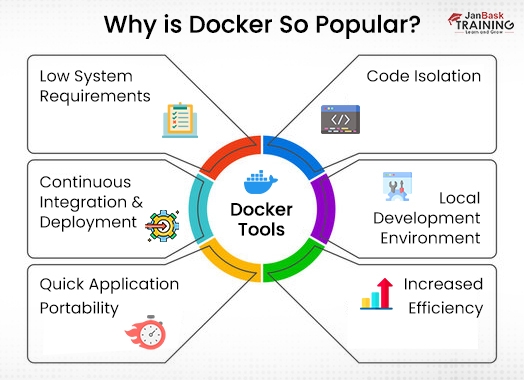
چرا Docker به یکی از محبوبترین ابزارهای DevOps تبدیل شده است؟
Docker به این دلیل در DevOps محبوب شده که فرآیند توسعه، تست و استقرار نرم افزار را سریعتر و قابل پیش بینیتر میکند. با Docker، برنامه همراه با تمام وابستگیهایش داخل یک Container اجرا میشود؛ بنابراین برنامه در سیستم توسعه دهنده، سرور تست و محیط Production تقریباً به یک شکل کار میکند.
این موضوع خطاهای ناشی از تفاوت محیطها را کم میکند و باعث میشود تیمهای فنی بتوانند سرویسها را سریعتر منتشر، بروزرسانی و مدیریت کنند. Docker همچنین با ابزارهایی مثل CI/CD، Kubernetes و Docker Compose بهخوبی هماهنگ میشود و برای زیرساختهای مدرن بسیار کاربردی است.
پیش نیازهای نصب Docker در لینوکس
قبل از نصب Docker باید مطمئن شوید سیستم عامل شما با Docker سازگار است، دسترسی مدیریتی دارید و منابع سخت افزاری سرور برای اجرای Containerها کافی است. همچنین بهتر است سیستم عامل به روز باشد و بستههای قدیمی یا ناسازگار Docker از قبل روی سیستم نصب نشده باشند؛ چون طبق مستندات Docker، برخی پکیجهای قدیمی مثل docker.io، docker-compose، podman-docker، containerd یا runc ممکن است با نسخه رسمی Docker Engine تداخل ایجاد کنند.
1_ حداقل منابع سخت افزاری مورد نیاز
برای نصب و اجرای Docker منابع خیلی زیادی لازم نیست، اما مقدار منابع به تعداد و نوع Containerها بستگی دارد. برای نصب ساده Docker روی یک سرور لینوکسی، معمولاً یک پردازنده 64 بیتی، حداقل 2 گیگابایت RAM و چند گیگابایت فضای خالی دیسک کافی است؛ اما برای محیطهای واقعی بهتر است حداقل 4 گیگابایت RAM، فضای ذخیره سازی SSD و CPU چند هستهای در نظر گرفته شود. اگر قرار است دیتابیس، وب سرور، Redis، Elasticsearch یا چندین سرویس همزمان اجرا شود، باید RAM، CPU و Disk I/O بیشتری برای سرور در نظر بگیرید.
2_ سیستم عاملهای سازگار با Docker
Docker Engine روی توزیعهای مختلف لینوکس قابل نصب است. طبق مستندات رسمی Docker، Docker Engine برای لینوکس ارائه میشود و راهنمای نصب جداگانه برای توزیعهایی مثل Ubuntu، Debian، Fedora، RHEL و CentOS/Rocky/AlmaLinux وجود دارد. برای Ubuntu، Docker به نسخه 64 بیتی نیاز دارد و در مستندات فعلی، Ubuntu 22.04 LTS، 24.04 LTS و نسخههای جدیدتر پشتیبانی شده ذکر شدهاند.
3_ بررسی دسترسی Root و Sudo
برای نصب Docker در لینوکس به دسترسی مدیریتی نیاز دارید؛ یعنی یا باید با کاربر root وارد شوید یا کاربری داشته باشید که امکان اجرای دستور با sudo را دارد. بیشتر دستورات نصب Docker مثل افزودن مخزن رسمی، نصب پکیجها، فعال سازی سرویس Docker و مدیریت Daemon نیازمند دسترسی sudo هستند.
بعد از نصب هم میتوان کاربر را به گروه docker اضافه کرد تا بدون sudo بتواند دستورات Docker را اجرا کند، اما این کار باید با احتیاط انجام شود؛ چون دسترسی به گروه Docker از نظر امنیتی تقریباً معادل دسترسی مدیریتی روی سرور است.
مزایای استفاده از Docker روی سرورهای لینوکسی
- ایزوله سازی کامل سرویسها: هر برنامه داخل Container جداگانه اجرا میشود و تنظیمات، کتابخانهها و وابستگیهای آن روی سایر سرویسها تأثیر نمیگذارد.
- مصرف منابع کمتر نسبت به ماشین مجازی: Docker از هسته سیستم عامل میزبان استفاده میکند و نیازی به نصب سیستم عامل مجزا برای هر سرویس ندارد؛ به همین دلیل RAM و CPU کمتری مصرف میکند.
- راه اندازی سریع سرویسها: ایجاد و اجرای یک Container تنها در چند ثانیه انجام میشود و زمان استقرار سرویسها را کاهش میدهد.
- قابلیت جابهجایی آسان بین سرورها: Containerها را میتوان بدون تغییر در تنظیمات، بین سرورهای مختلف منتقل و اجرا کرد.
- مدیریت ساده نسخههای نرم افزار: امکان اجرای نسخههای مختلف PHP، MySQL، Redis، Node.js و سایر سرویسها به صورت همزمان روی یک سرور وجود دارد.
- افزایش پایداری سرویسها: بروز مشکل در یک Container معمولاً باعث اختلال در سایر سرویسهای در حال اجرا روی سرور نمیشود.
- مناسب برای DevOps و CI/CD: Docker فرآیند توسعه، تست و استقرار نرم افزار را استاندارد میکند و با ابزارهای DevOps به خوبی یکپارچه میشود.
- مقیاس پذیری آسان: در صورت افزایش بار کاری، میتوان چندین Container از یک سرویس ایجاد کرد و بار را بین آنها توزیع نمود.
- بروزرسانی سریع و کم ریسک: نسخه جدید یک سرویس را میتوان بدون تغییر در کل سرور و با حداقل Downtime جایگزین کرد.
- مدیریت ساده بکاپ و بازیابی اطلاعات: دادهها را میتوان از طریق Volumeها ذخیره، بکاپ گیری و در صورت نیاز بازیابی کرد.
- افزایش امنیت زیرساخت: اجرای سرویسها در محیطهای ایزوله باعث کاهش ریسک دسترسی مستقیم یک برنامه به سایر بخشهای سیستم میشود.
- استفاده بهینه از سخت افزار سرور: Docker امکان اجرای تعداد بیشتری سرویس روی یک سرور را فراهم میکند و بهرهوری منابع را افزایش میدهد.
آیا روش نصب Docker روی نسخههای مختلف لینوکس یکسان است؟
خیر، روش نصب Docker در تمامی توزیعهای لینوکس کاملاً یکسان نیست؛ اما اصول کلی آن مشابه است. در همه توزیعها ابتدا باید سیستم عامل بروزرسانی شود، مخزن رسمی Docker به سیستم اضافه گردد و سپس Docker Engine نصب و فعال شود. با این حال، دستورات نصب، ابزار مدیریت بستهها و برخی مراحل پیکربندی در هر توزیع متفاوت است.
برای مثال در Ubuntu و Debian از ابزار APT استفاده میشود، در حالی که در Rocky Linux، AlmaLinux، CentOS و RHEL مدیریت بستهها از طریق DNF یا YUM انجام میشود. همچنین نام برخی پکیجها، مسیر فایلهای مخزن و روش افزودن کلیدهای امنیتی Docker در توزیعهای مختلف تفاوت دارد.
از طرف دیگر، نسخههای مختلف یک توزیع نیز ممکن است تفاوتهایی در فرآیند نصب داشته باشند. برای مثال نصب Docker روی Ubuntu 20.04، Ubuntu 22.04 و Ubuntu 24.04 از نظر مراحل کلی مشابه است، اما ممکن است نسخه کرنل، پکیجهای وابسته و برخی تنظیمات امنیتی در هر نسخه متفاوت باشد. به همین دلیل همیشه توصیه میشود Docker از طریق مخزن رسمی و متناسب با نسخه سیستم عامل نصب شود تا سازگاری و پایداری بیشتری داشته باشد.
نحوه نصب Docker روی Ubuntu 20.04، 22.04 و 24.04
نصب Docker روی نسخههای مختلف Ubuntu تقریباً فرآیند یکسانی دارد و بهترین روش، استفاده از مخزن رسمی Docker است. با این روش همیشه آخرین نسخه پایدار Docker Engine را دریافت میکنید و در آینده نیز بروزرسانی Docker به سادگی انجام میشود. در ادامه مراحل نصب Docker روی Ubuntu 20.04، Ubuntu 22.04 و Ubuntu 24.04 را به صورت گام به گام بررسی میکنیم.
1_ بروزرسانی سیستم عامل
قبل از نصب Docker بهتر است سیستم عامل را بروزرسانی کنید تا آخرین بستههای امنیتی و نرم افزاری روی سرور نصب شوند. این کار از بروز مشکلات احتمالی در زمان نصب Docker جلوگیری میکند.
sudo apt update
sudo apt upgrade -y
دستور اول لیست بستههای موجود را بروزرسانی میکند و دستور دوم آخرین نسخه بستههای نصب شده را روی سیستم اعمال میکند.
2_ نصب بستههای مورد نیاز
برای برقراری ارتباط امن با مخزن Docker و دانلود بستهها، باید چند پکیج ضروری را نصب کنید.
sudo apt install -y ca-certificates curl gnupg lsb-release
این بستهها وظیفه مدیریت گواهیهای امنیتی، دانلود فایلها، اعتبار سنجی کلیدهای GPG و تشخیص نسخه سیستم عامل را بر عهده دارند و پیش نیاز نصب Docker محسوب میشوند.
3_ افزودن مخزن رسمی Docker
در این مرحله کلید امنیتی Docker را به سیستم اضافه کرده و مخزن رسمی Docker را ثبت میکنیم تا بستهها مستقیماً از منبع اصلی دریافت شوند.
ابتدا پوشه ذخیره کلیدها را ایجاد کنید:
sudo install -m 0755 -d /etc/apt/keyrings
سپس کلید رسمی Docker را دانلود کنید:
curl -fsSL https://download.docker.com/linux/ubuntu/gpg | \
sudo gpg –dearmor -o /etc/apt/keyrings/docker.gpg
سطح دسترسی کلید را تنظیم کنید:
sudo chmod a+r /etc/apt/keyrings/docker.gpg
اکنون مخزن رسمی Docker را اضافه کنید:
echo \
“deb [arch=$(dpkg –print-architecture) signed-by=/etc/apt/keyrings/docker.gpg] \ https://download.docker.com/linux/ubuntu \ $(. /etc/os-release && echo “$VERSION_CODENAME”) stable” | \
sudo tee /etc/apt/sources.list.d/docker.list > /dev/null
در پایان لیست مخازن را بروزرسانی کنید:
sudo apt update
4_ نصب Docker Engine
پس از اضافه شدن مخزن رسمی، میتوانید Docker Engine و ابزارهای اصلی آن را نصب کنید.
sudo apt install -y docker-ce docker-ce-cli containerd.io docker-buildx-plugin docker-compose-plugin
در این مرحله هسته اصلی Docker، ابزار مدیریت کانتینرها، Buildx و Docker Compose روی سیستم نصب میشوند.
5_ فعال سازی سرویس Docker
پس از نصب، باید سرویس Docker را فعال کنید تا هنگام بوت شدن سرور به صورت خودکار اجرا شود.
فعال سازی سرویس:
sudo systemctl enable docker
راه اندازی سرویس:
sudo systemctl start docker
بررسی وضعیت سرویس:
sudo systemctl status docker
اگر وضعیت سرویس به صورت active (running) نمایش داده شود، Docker با موفقیت اجرا شده است.
6_ بررسی صحت نصب Docker
برای اطمینان از نصب صحیح Docker، ابتدا نسخه نصب شده را بررسی کنید:
docker –version
نمونه خروجی:
Docker version 28.x.x
سپس اولین کانتینر آزمایشی Docker را اجرا کنید:
sudo docker run hello-world
در صورت نصب صحیح، Docker یک Image آزمایشی دانلود کرده و پیام موفقیت نمایش میدهد.
نمونه پیام:
Hello from Docker!
This message shows that your installation appears to be working correctly.
اگر این پیام را مشاهده کردید، Docker با موفقیت روی Ubuntu 20.04، 22.04 یا 24.04 نصب و آماده استفاده است. پس از این مرحله میتوانید Containerها، Imageها و پروژههای Docker Compose خود را روی سرور راه اندازی کنید.
Docker Image چیست و چگونه مدیریت میشود؟
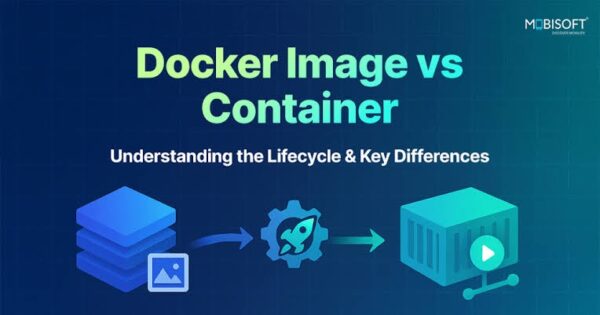
Docker Image را میتوان به عنوان قالب یا فایل آماده اجرای یک برنامه در Docker در نظر گرفت. Image شامل تمام فایلها، کتابخانهها، تنظیمات و وابستگیهای مورد نیاز یک نرم افزار است و از روی آن میتوان یک یا چند Container ایجاد کرد. برای مثال Image مربوط به NGINX، MySQL یا Ubuntu شامل تمام فایلهای لازم برای اجرای آن سرویس است.
مدیران سرور میتوانند Imageها را از Docker Hub دانلود کنند، نسخههای مختلف آنها را مدیریت کنند، Imageهای بلا استفاده را حذف کنند و حتی Image اختصاصی خود را با استفاده از Dockerfile بسازند. مدیریت صحیح Imageها باعث صرفه جویی در فضای ذخیره سازی و سادهتر شدن فرآیند استقرار سرویسها میشود.
Container چیست و چه تفاوتی با Image دارد؟
Container در واقع نسخه اجرایی یک Docker Image است. به زبان ساده، Image مانند یک قالب آماده یا فایل نصب برنامه است، اما Container همان برنامهای است که در حال اجراست. از یک Image میتوان چندین Container مختلف ایجاد کرد که هر کدام به صورت مستقل اجرا شوند. برای مثال یک Image از NGINX میتواند همزمان چند Container جداگانه برای وب سایتهای مختلف ایجاد کند.
مهمترین تفاوت این دو در این است که Image ثابت و فقط خواندنی است، اما Container پویا بوده و در زمان اجرا داده تولید میکند، تغییرات را ذخیره میکند و عملیات واقعی برنامه داخل آن انجام میشود. به همین دلیل Image را میتوان پایه و Container را محیط اجرایی آن دانست.
مهمترین دستورات Docker برای مدیران سرور
پس از نصب Docker، آشنایی با دستورات اصلی آن برای مدیریت Containerها و Imageها ضروری است. مدیران سرور با استفاده از چند دستور ساده میتوانند وضعیت کانتینرها را بررسی کنند، Imageهای مورد نیاز را دانلود کنند، سرویسهای جدید راه اندازی کنند یا کانتینرهای قدیمی را متوقف و حذف نمایند. در ادامه با پرکاربردترین دستورات Docker آشنا میشویم.
docker ps
این دستور برای مشاهده کانتینرهای در حال اجرا استفاده میشود و اطلاعاتی مانند شناسه کانتینر، وضعیت اجرا، پورتها و نام کانتینر را نمایش میدهد.
docker ps
اگر بخواهید تمام کانتینرها، حتی کانتینرهای متوقف شده را مشاهده کنید، میتوانید از دستور زیر استفاده کنید:
docker ps -a
docker images
این دستور لیست تمام Imageهای ذخیره شده روی سرور را نمایش میدهد. اطلاعاتی مانند نام Image، نسخه (Tag)، شناسه و حجم آن در خروجی نمایش داده میشود.
docker images
این دستور برای بررسی Imageهای دانلود شده و مدیریت فضای ذخیره سازی بسیار کاربردی است.
docker pull
برای دانلود یک Image از Docker Hub یا سایر Registryها از دستور docker pull استفاده میشود.
docker pull nginx
در مثال بالا آخرین نسخه NGINX دانلود میشود. همچنین میتوانید نسخه مشخصی را دانلود کنید:
docker pull nginx:latest
docker run
دستور docker run برای ایجاد و اجرای یک Container جدید استفاده میشود و یکی از مهمترین دستورات Docker محسوب میشود.
docker run -d nginx
در این مثال یک کانتینر NGINX در پس زمینه اجرا میشود. همچنین میتوان پورتها، نام کانتینر، Volumeها و تنظیمات دیگر را هنگام اجرا مشخص کرد.
docker run -d –name webserver -p 80:80 nginx
docker stop
این دستور برای متوقف کردن یک Container در حال اجرا استفاده میشود.
docker stop webserver
پس از اجرای دستور، کانتینر به صورت ایمن متوقف خواهد شد اما حذف نمیشود و در آینده میتوان دوباره آن را اجرا کرد.
docker restart
اگر بخواهید یک Container را مجدداً راه اندازی کنید، میتوانید از دستور restart استفاده کنید.
docker restart webserver
این دستور ابتدا کانتینر را متوقف کرده و سپس دوباره اجرا میکند و معمولاً پس از اعمال برخی تنظیمات مورد استفاده قرار میگیرد.
docker rm
برای حذف یک Container از دستور docker rm استفاده میشود.
docker rm webserver
توجه داشته باشید که قبل از حذف، کانتینر باید متوقف شده باشد. در غیر این صورت Docker اجازه حذف آن را نمیدهد.
برای حذف اجباری کانتینر:
docker rm -f webserver
این دستور کانتینر را متوقف کرده و بلافاصله حذف میکند.
نکات امنیتی مهم هنگام استفاده از Docker
- از Imageهای معتبر و رسمی Docker Hub یا منابع شناخته شده استفاده کنید و از دانلود Imageهای ناشناس خودداری کنید.
- Docker و تمامی Imageها را به صورت منظم بروزرسانی کنید تا آسیب پذیریهای امنیتی برطرف شوند.
- تا حد امکان Containerها را با کاربر Non-Root اجرا کنید و از اجرای سرویسها با دسترسی Root خودداری نمایید.
- فقط پورتهای مورد نیاز را Publish کنید و از باز گذاشتن پورتهای غیر ضروری روی سرور جلوگیری کنید.
- برای Containerها محدودیت CPU، RAM و Disk تعریف کنید تا یک سرویس نتواند تمام منابع سرور را مصرف کند.
- دسترسی به Docker Socket (/var/run/docker.sock) را محدود کنید؛ زیرا دسترسی به این فایل تقریباً معادل دسترسی Root به سرور است.
- از Volumeهای مهم به صورت منظم بکاپ تهیه کنید تا در صورت حذف یا خرابی Container اطلاعات از بین نرود.
- اطلاعات حساس مانند Password، API Key و Tokenها را داخل Image ذخیره نکنید و از Secretها یا Environment Variableها استفاده کنید.
- لاگهای Containerها را به صورت دورهای بررسی کنید تا فعالیتهای مشکوک سریعتر شناسایی شوند.
- در محیطهای Production از فایروال، Fail2Ban و ابزارهای مانیتورینگ برای افزایش امنیت زیرساخت Docker استفاده کنید.
مشکلات رایج هنگام نصب Docker و روش رفع آن
در زمان نصب Docker ممکن است با خطاهایی مواجه شوید که معمولاً به تنظیمات سیستم عامل، دسترسی کاربران یا مخازن نرم افزاری مربوط میشوند. آشنایی با این خطاها باعث میشود فرآیند نصب سریعتر و بدون دردسر انجام شود.
1_ خطای Permission Denied
این خطا معمولاً زمانی رخ میدهد که کاربر دسترسی لازم برای اجرای دستورات Docker را ندارد. در این شرایط باید دستورات را با sudo اجرا کنید یا کاربر فعلی را به گروه Docker اضافه نمایید تا بدون نیاز به دسترسی Root بتواند Docker را مدیریت کند.
2_ اجرا نشدن سرویس Docker
گاهی پس از نصب، سرویس Docker فعال نمیشود یا در وضعیت Failed قرار میگیرد. در این شرایط باید وضعیت سرویس را با systemctl status docker بررسی کرده و در صورت نیاز سرویس را مجدداً راه اندازی یا لاگهای آن را تحلیل کنید.
3_ خطا در دریافت Packageها از مخزن Docker
اگر هنگام نصب با خطاهای Repository یا Package مواجه شدید، معمولاً مشکل به اتصال اینترنت، تنظیم نبودن مخزن رسمی Docker یا کلید GPG مربوط است. حذف مخزن قدیمی و افزودن مجدد مخزن رسمی Docker معمولاً مشکل را برطرف میکند.
4_ خطای Cannot Connect to Docker Daemon
این خطا زمانی نمایش داده میشود که Docker Daemon در حال اجرا نباشد یا کاربر مجوز دسترسی به آن را نداشته باشد. بررسی وضعیت سرویس Docker و اطمینان از عضویت کاربر در گروه Docker معمولاً این مشکل را رفع میکند.
5_ کمبود فضای ذخیره سازی
در برخی سرورها به دلیل وجود Imageها و Containerهای قدیمی، فضای ذخیره سازی به سرعت پر میشود. حذف Imageها، Volumeها و Containerهای بلا استفاده با دستورات Cleanup میتواند فضای زیادی آزاد کند.

چک لیست نصب Docker روی لینوکس
قبل از راهاندازی Docker روی لینوکس، بهتر است چند مرحله مهم را بررسی کنید تا فرآیند نصب بدون خطا انجام شود و Docker با حداکثر کارایی روی سرور اجرا شود. رعایت این موارد باعث میشود در آینده با مشکلاتی مانند ناسازگاری نسخهها، خطاهای دسترسی یا اختلال در اجرای Containerها مواجه نشوید.
-
بروزرسانی سیستم عامل: قبل از نصب Docker، تمامی بستهها و مخازن سیستم را بروزرسانی کنید تا آخرین اصلاحات امنیتی و نرم افزاری روی سرور اعمال شده باشد.
-
بررسی سازگاری توزیع لینوکس: مطمئن شوید نسخه Ubuntu، Debian، Rocky Linux، AlmaLinux یا سایر توزیعهای مورد استفاده شما توسط Docker پشتیبانی میشود.
- دسترسی Root یا Sudo: برای نصب Docker به دسترسی مدیریتی نیاز دارید؛ بنابراین باید از حساب Root یا کاربری با دسترسی Sudo استفاده کنید.
- نصب بستههای پیش نیاز: بستههایی مانند curl، ca-certificates، gnupg و lsb-release را نصب کنید تا امکان ارتباط امن با مخازن Docker فراهم شود.
-
افزودن مخزن رسمی Docker: همیشه Docker را از مخزن رسمی نصب کنید تا آخرین نسخه پایدار و امن Docker Engine در اختیار شما قرار گیرد.
-
نصب Docker Engine و Docker Compose: هسته اصلی Docker و ابزار Docker Compose را نصب کنید تا بتوانید Containerها و سرویسهای چند بخشی را مدیریت کنید.
-
فعال سازی سرویس Docker: سرویس Docker را فعال کنید تا پس از هر بار ریبوت شدن سرور به صورت خودکار اجرا شود.
- بررسی وضعیت و نسخه Docker: پس از نصب، از طریق دستورات Docker Version و Docker Status صحت نصب و عملکرد سرویس را بررسی کنید.
-
اجرای Container آزمایشی: با اجرای Hello World مطمئن شوید Docker به درستی نصب شده و امکان دانلود و اجرای Containerها وجود دارد.
-
تنظیم دسترسی کاربران: در صورت نیاز کاربران مورد نظر را به گروه Docker اضافه کنید تا بدون استفاده از Sudo بتوانند Docker را مدیریت کنند.
- بررسی تنظیمات شبکه و فایروال: اطمینان حاصل کنید پورتهای مورد نیاز سرویسهای Docker در فایروال باز هستند و ارتباط شبکه به درستی برقرار میشود.
- مدیریت Volumeها و تهیه بکاپ: برای جلوگیری از از دست رفتن اطلاعات، مسیر ذخیره دادهها و فرآیند بکاپگیری از Volumeهای مهم را مشخص کنید.
-
بروزرسانی منظم Docker و Imageها: به صورت دورهای Docker Engine و Imageهای مورد استفاده را بروزرسانی کنید تا از آخرین قابلیتها و اصلاحات امنیتی بهرهمند شوید.
جمع بندی
Docker یکی از کاربردیترین ابزارهای کانتینر سازی در دنیای لینوکس و DevOps است که به مدیران سرور کمک میکند سرویسها و برنامههای مختلف را به صورت ایزوله، سریع و قابل مدیریت اجرا کنند. نصب Docker روی لینوکس فرآیند پیچیدهای ندارد، اما رعایت نکاتی مانند استفاده از مخزن رسمی، بررسی سازگاری سیستم عامل، مدیریت صحیح Containerها و رعایت اصول امنیتی نقش مهمی در پایداری و عملکرد زیرساخت دارد.
اگر قصد راه اندازی یک زیرساخت حرفهای دارید، انتخاب سخت افزار مناسب در کنار خرید هارد سرور HP میتواند تأثیر زیادی بر عملکرد Docker و سرویسهای شما داشته باشد. همچنین برای دریافت مشاوره تخصصی در زمینه سرور، تجهیزات شبکه و راهکارهای سازمانی میتوانید از خدمات ولکان سرور ایرانیان استفاده کنید.
سوالات متداول
1. آیا Docker جایگزین ماشین مجازی (Virtual Machine) است؟
خیر. Docker و ماشین مجازی هر دو برای اجرای سرویسها در محیطهای ایزوله استفاده میشوند، اما Docker از هسته سیستم عامل میزبان استفاده میکند و منابع بسیار کمتری مصرف میکند. در مقابل، ماشینهای مجازی سیستم عامل مستقل دارند و ایزوله سازی عمیقتری ارائه میدهند.
2. آیا میتوان چندین Container را روی یک سرور لینوکسی اجرا کرد؟
بله. یکی از مهمترین مزایای Docker اجرای همزمان چندین Container روی یک سرور است. هر Container میتواند سرویس، نسخه نرم افزار و تنظیمات مخصوص به خود را داشته باشد، بدون اینکه روی سایر سرویسها تأثیر بگذارد.
3. Docker Compose چه تفاوتی با Docker Engine دارد؟
Docker Engine هسته اصلی Docker برای اجرای Containerها است، اما Docker Compose ابزاری است که به شما اجازه میدهد چندین Container مرتبط را از طریق یک فایل YAML مدیریت و به صورت همزمان راه اندازی کنید.
4. آیا Docker برای محیطهای Production مناسب است؟
بله. Docker امروزه در بسیاری از دیتاسنترها، زیرساختهای Cloud، پروژههای DevOps و محیطهای Production استفاده میشود. البته برای دستیابی به امنیت و پایداری بیشتر، باید اصولی مانند محدود سازی دسترسیها، مانیتورینگ، بکاپ گیری و بروزرسانی منظم رعایت شود.